でも、HDDを処分するときはデータの流出が心配です。
今回は、不要になったパソコンのHDDデータをほぼ読み取れなくする方法をご紹介します。
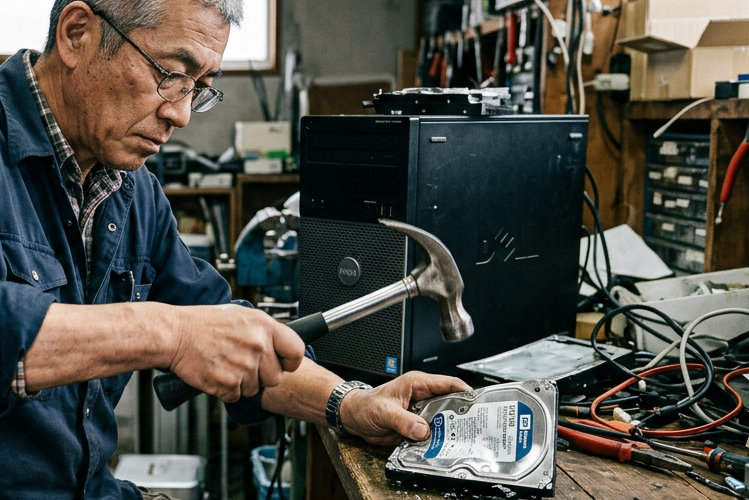
古いパソコンのHDDを処分するときは、他人にプライベートなデータを見られたりしないか、データの流出が心配になるもの。
ご存じの方も多いと思いますが、WindowsでHDDを通常どおり初期化しても見かけ上ファイルが見えないだけで、データは残っています。
そのため、データ復元ソフトなどを利用すれば、意外と簡単にデータを復元できてしまうのです。
Windowsの「ディスク管理」でHDDを初期化すると、ファイルは見えなくなりますが、データは残っているので簡単にデータを復元できてしまいます。
もちろん、大手のパソコンショップで売却すれば、しっかりデータを消去してから販売してくれるはずですが、フリマなどで個人売買するときは要注意です。
一方、売却や譲渡をしないのであれば、物理的にHDDを破壊することでデータを完全に読めなくする方法もあります。

1.自分で消去する
WindowsでHDDを初期化してもデータは残ってしまいますが、「cipher.exe」というコマンドプロンプトを使ったツールを利用すれば、データをほぼ完全に消去することも可能です。
これは、NTFSのファイルシステムを使用するHDDのデータの暗号化&暗号の解除を行ったり、HDDの空き領域にデータを上書きして復元できないようにする(ディスクワイプ)ツールで、管理者権限のコマンドプロンプトから実行できます。
基本的にはNTFS初期化されたHDD用ですが、大容量ファイルシステム「exFAT」などでも使用可能です。
これなら、HDDに0や1、ランダムなデータを計3回書き込んだうえで、そのデータを削除してくれるため、データを復元することは、ほぼ不可能になります。
2.パソコン回収に依頼する
こちらは、環境省認定業者で700の地方自治体が連携しており、すでに300万台以上のパソコンを処分した実績があります。
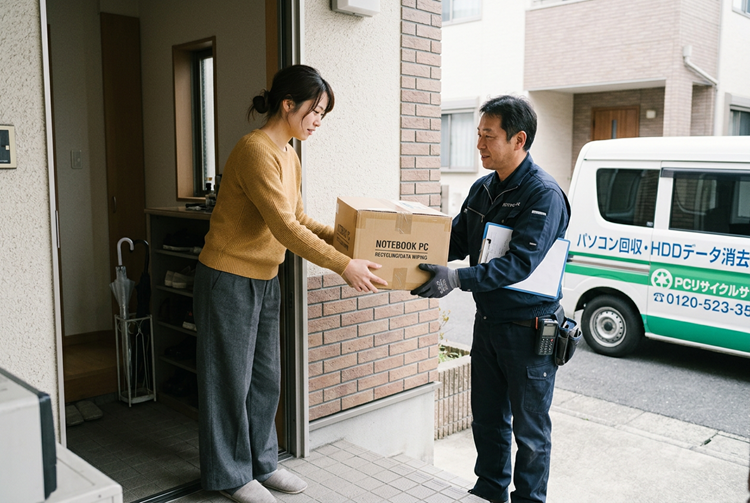
しかも、ネットで申し込んだら、指定日に自宅に来てくれる宅配業者に梱包したパソコンを渡すだけなのでとってもお手軽。段ボールのなかには、パソコンだけでなく液晶モニターやキーボード・マウスなどを同梱してもOKです(20kg以内)。
そして、オプションで消去証明書付の「おまかせ完全消去サービス」が税込3,498円で申し込むことができますので、どうしてもHDDのデータ流出が心配な人は利用してみるといいでしょう。 リネットジャパンと言う回収業者は、ネットで申し込むと自宅までパソコンを取りに来てくれます。
HDDのデータも消去してもらえますが、有料オプションで消去証明書付の「おまかせ完全消去サービス」を依頼することもできます。
まとめ
自分でHDDのデータを消去することも可能ですが、多少はパソコンのスキルが必要ですし、間違って必要なHDDのデータを消去してしまうと、大変なことになってしまいますのでご注意ください。
どうしても、HDDのデータ流出が心配な人は、やはりHDDの物理的な破壊サービスをお願いするのが確実ですね。